
VirtualBox 是一套由 Oracle 開發的知名免費且開源的虛擬化軟體。它允許使用者在現有的作業系統(如 Windows、macOS、Linux)中,透過軟體模擬出完整的硬體環境,從而同時安裝並執行多個不同的作業系統。
MailVSR-MS 可以安裝在實體的電腦 , 也可以安裝在虛擬機器(例如這次說明的 VirtualBox) , 關於如何在 Windows 下安裝 VirtualBox 你可以到 youtube 下搜尋 相關影片 , 這裡就不展開說明安裝 VirtualBox 的步驟了.
有一個需要注意的事項 : 目前 MailVSR-MS 是 x64 平台的系統 , 不能支援在 Apple 的 arm 架構系統
以下假設您已經安裝好虛擬機器 , 以下是在虛擬機器内安裝 MailVSR的步驟及設定
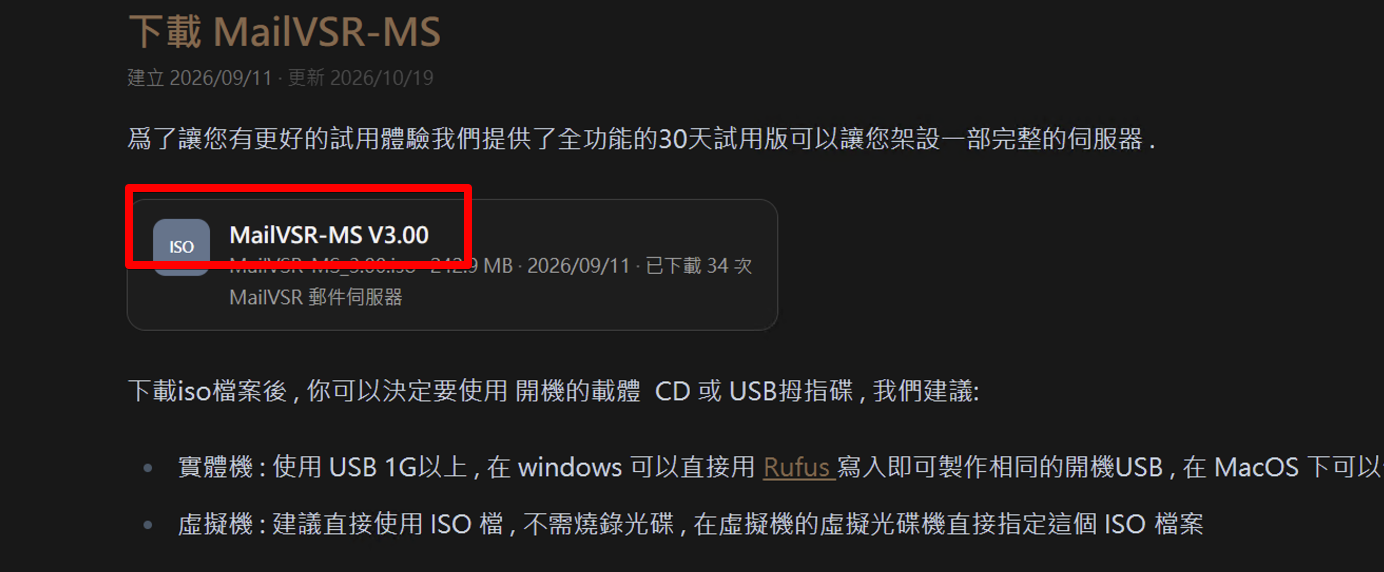
- 下載 MailVSR-MS ISO 檔案 , 請到 https://www.mailvsr.com/tw/downloads , 下載後並存放在容易找到到的路徑 , 例如 文件 \ ISO 目錄
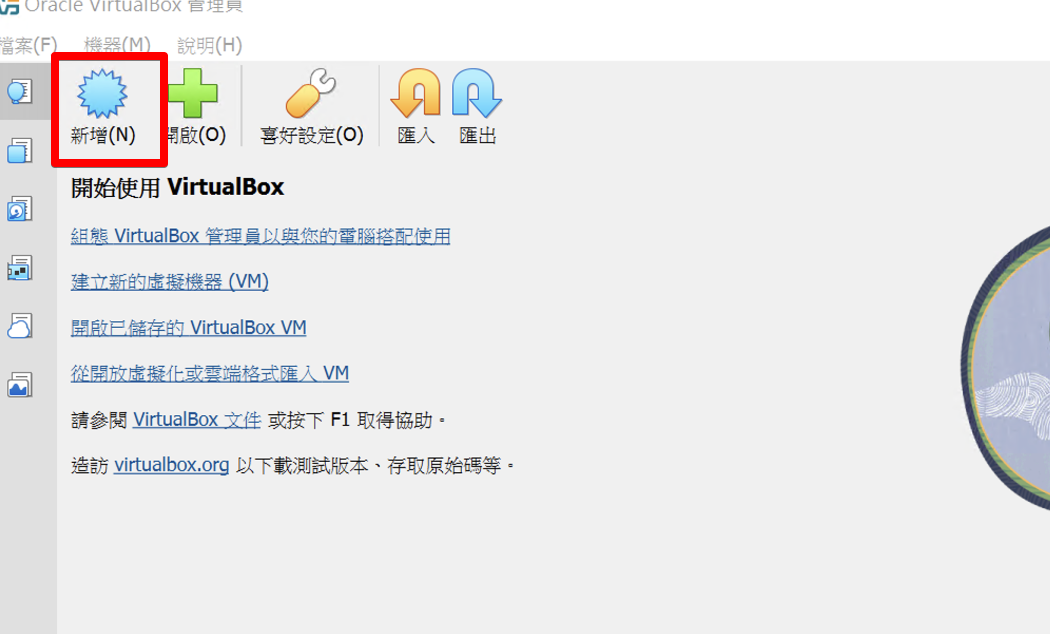
- 打開 VirtualBox 新增一個虛擬機器
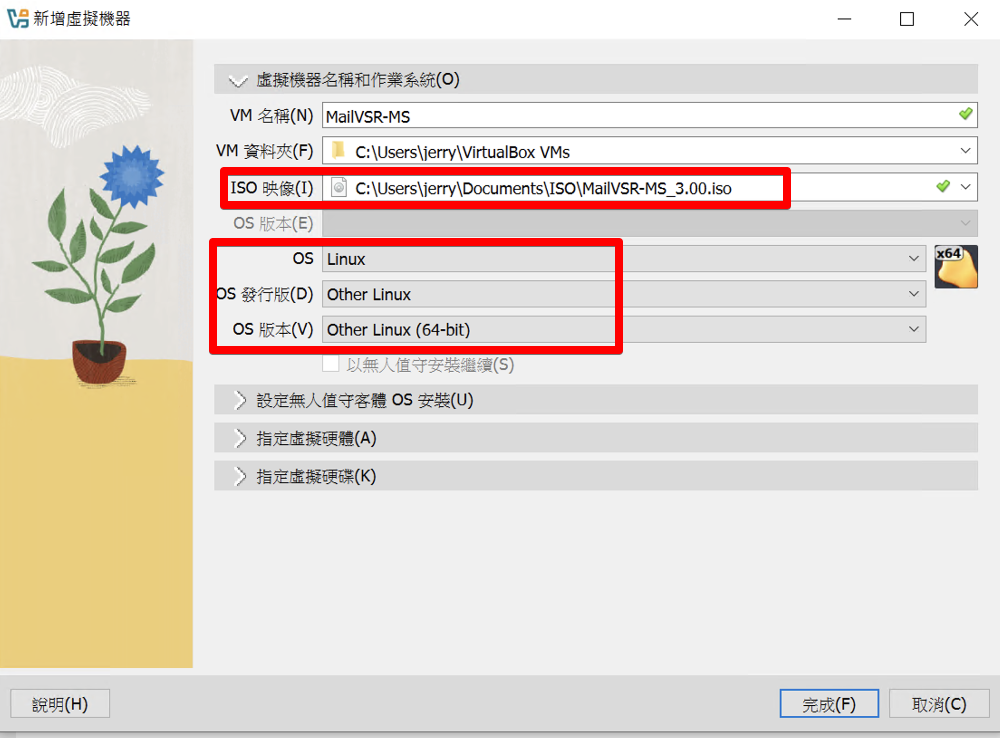
- ISO 印象檔選入 剛剛下載的 MailVSR-MS 的 iso 格式檔案 , OS 部分請選擇 Linux / Other Linux / 64-bit
- 指定虛擬硬體 : 以下設定 會從宿主機上切給虛擬機 , 設定時要考慮宿主機的硬體條件
記憶體: 2G 以上 , 可以依照使用人數或系統消耗日後再進行調整
CPU: 建議只少2以上 , 可以依照使用人數或系統消耗日後再進行調整 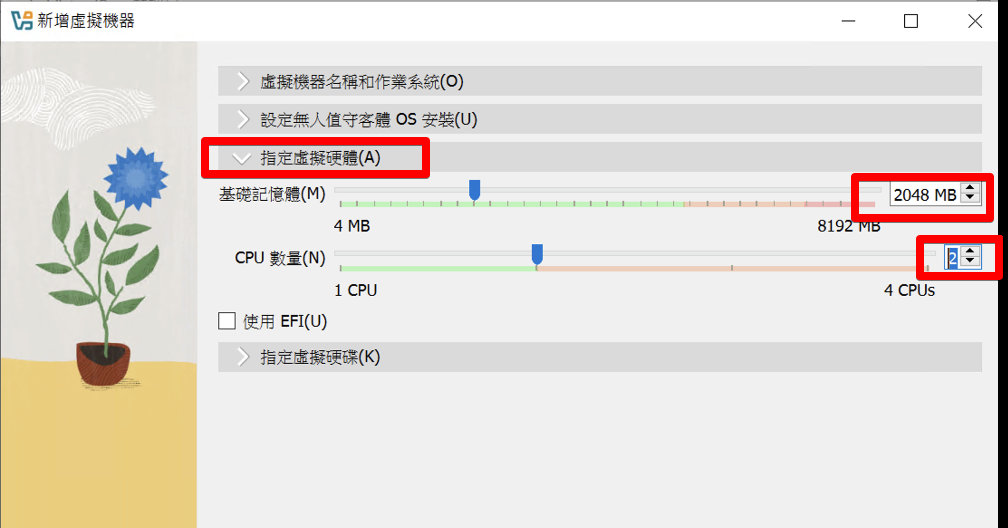
- 指定虛擬硬碟 : 以下設定 會從宿主機上切給虛擬機 , 設定時要考慮宿主機的硬體條件
虛擬硬碟: 只少 40G , 需要依照預測使用規模決定 , 此設定之後無法調整 , 設定時請盡量考慮實際使用狀況
預先配置完整大小: 如果勾選此項目 , 虛擬機會在稍後安裝時將磁碟空間"實際"區分給虛擬機(效能較好) , 反之虛擬機的空間會依照真正使用狀況慢慢增加(效能較差)
我們的建議: 如果是測試期 可以不勾 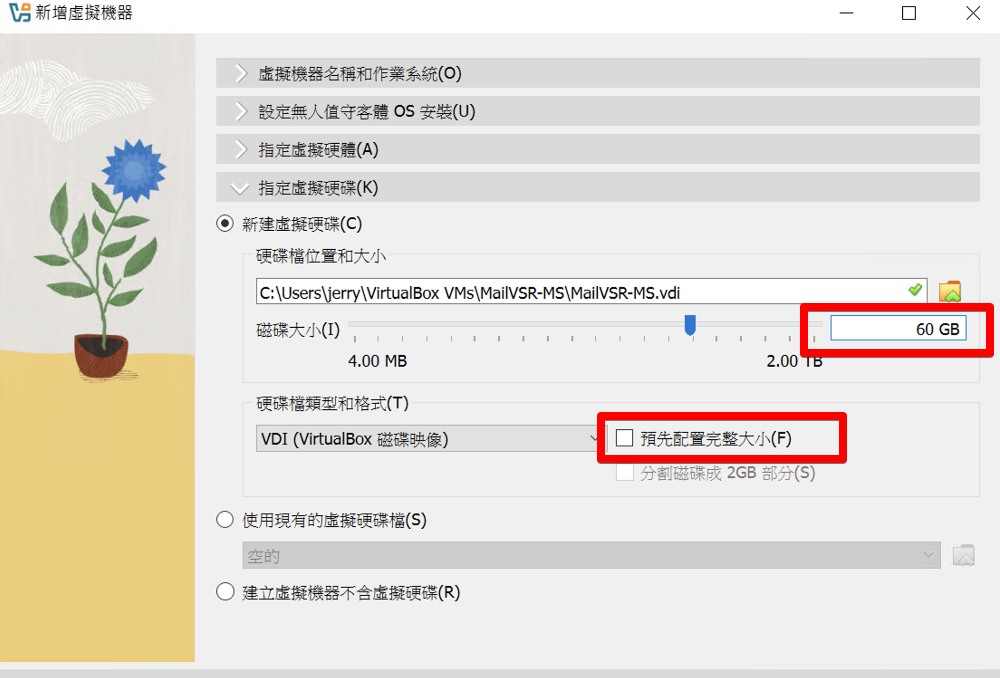
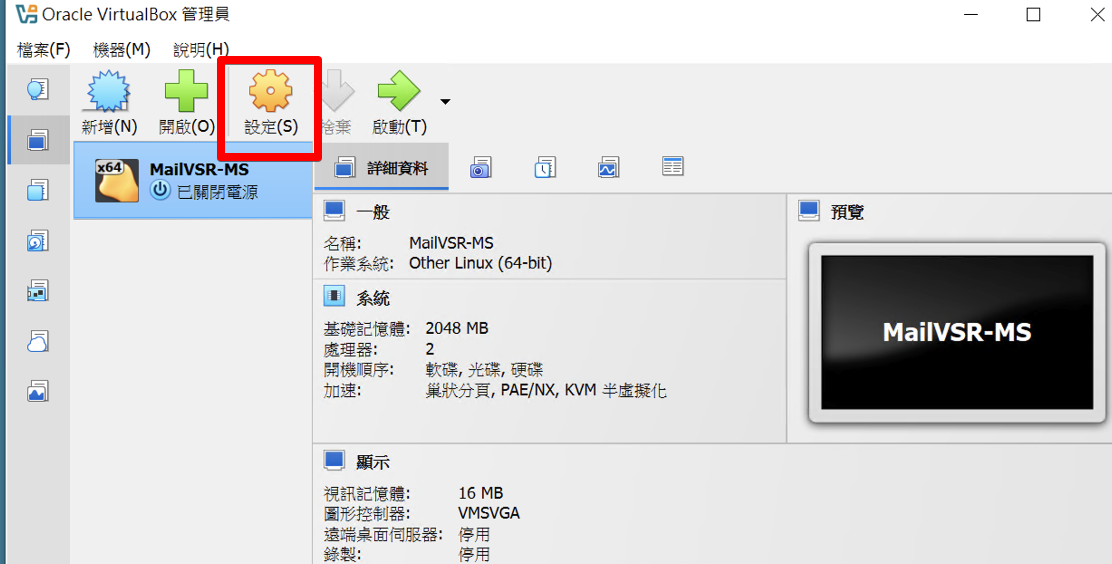
- 完成後 , 虛擬機正式建立 , 我們還有幾個項目需要額外設定 , 請按設定 進入設定畫面
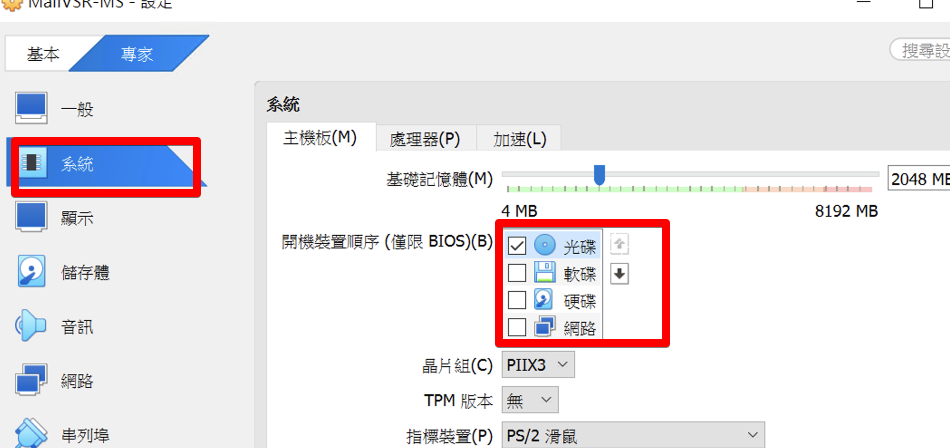
- 指定設定 "系統" , 調整開機順序 : 僅勾選 "光碟" , 再將光碟 上調到第一個位置
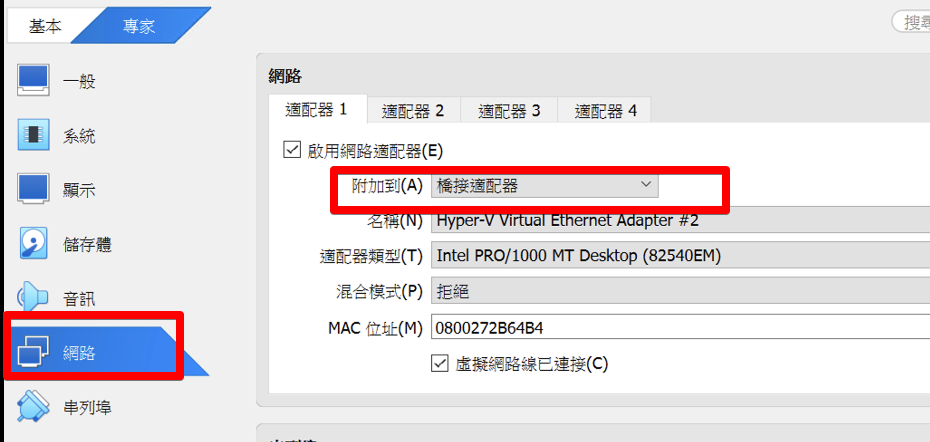
- 指定到 "網路" , 調整網路適配器到 "橋接適配器" , 底下的名稱 會依照您的機器網路卡名稱顯示
- 按 "確定" 儲存
- 首次啟動規劃硬碟
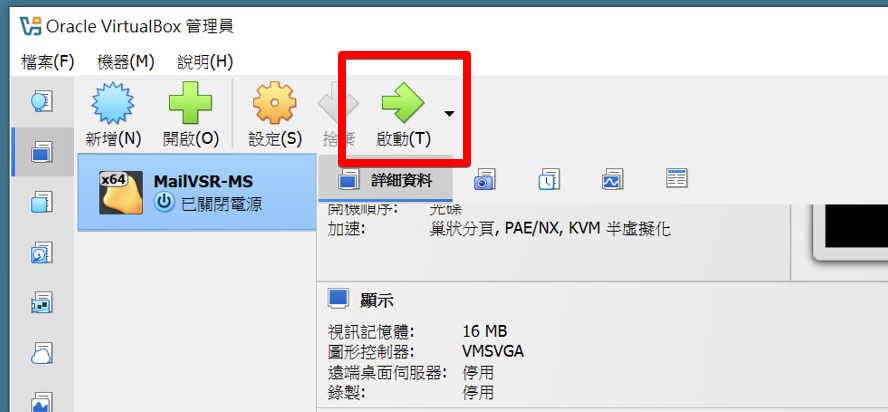
- 啟動後看到黑色畫面 , 選擇 "MailVSR-MS" 按 enter , 或是不理會 稍後會直接進入安裝
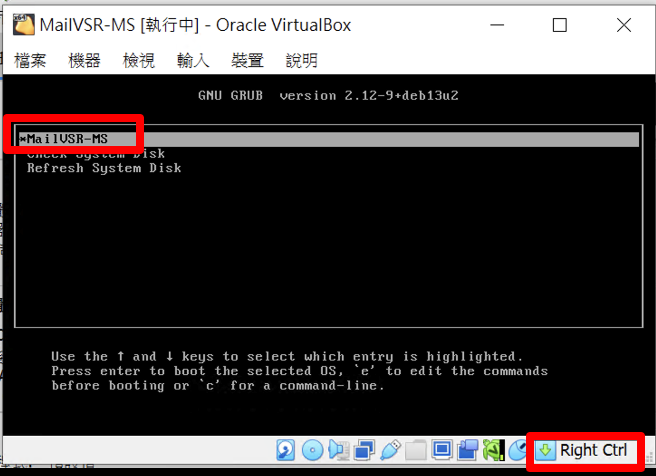
- 看到這個畫面 表示系統 已經正確可以開啟 , 且找到初始化的硬碟 , 現在詢問是否要將系統格式化為本系統的資料碟 ,按左方向鍵 到 ,<Yes> , 按 enter
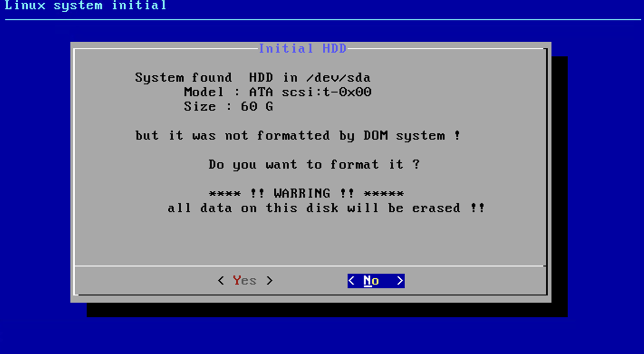
- 系統會自動格式化硬碟 , 這個進度會依照硬碟的大小與硬碟的效能 , 大約一分鐘左右
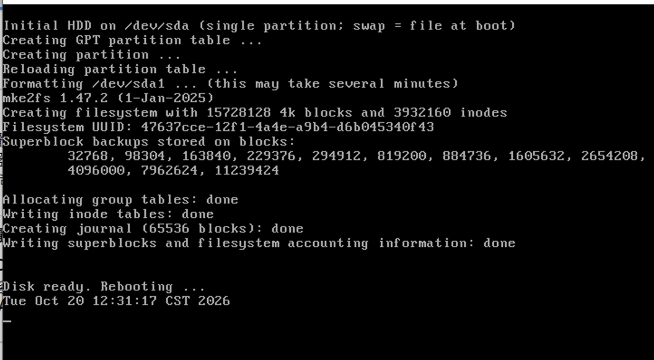
- 完成後系統會自動重新開機 , 如果發現沒有重新開機 大多是沒有正確選擇 "光碟" 為首相開機
- 看到這個畫面 即表示系統已經正確安裝 , 您需要注意:
WAN: 是否顯示了 IP , 這個IP 通常是與向你本地的 DHCP 要求取得 , 如果您的本地沒有 DHCP, 你需要手動設定網路IP(詳細請到下一節: 控制台設定 學習如何手動設定網路) 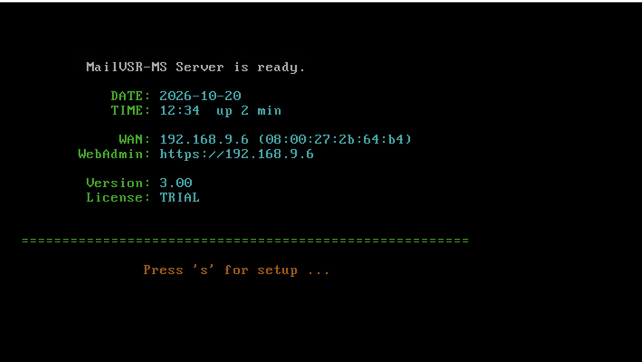
- 這裡我們假設 MailVSR-MS 已經正確取得 IP , 接著我們只要依照畫面在 電腦上的瀏覽器輸入
https://IP , 即可進入登入畫面
如果畫面出現憑證錯誤 , 這是正常的現象 , 請選擇繼續瀏覽即可
預設的登入帳號 : admin , 密碼 : adminpw - 你可以參考接下的章節 : 登入管理界面 , 並可以參考此完整使用手冊 , 了解 MailVSR-MS 的系統管理及操作